- 查看 782 次, 回复 0 次
-
如何安装使用tradebee插件1个月前 (2026/09/11 13:33)
- LYH
- 注册:1年前
小蜜蜂开放平台 + AI Agent 使用教程(26.10.21更新)
现阶段小蜜蜂平台已开放接口,可让外部应用控制。通过安装 Agent 软件并配置 tradebee插件(官方推荐 MCP,亦可使用技能包),可大幅提高网站维护和更新的效率。
说在前面
目前可在小蜜蜂开放平台查看接口支持的操作类型,如图:
开放平台接口示意,如下:


目前支持产品、博客、新闻、导航、FAQ、数据分析以及自定义页面等功能。这些接口可以大幅提高网站维护和更新的效率。下面按顺序完成:选好 Agent → 申请密钥 → 在 Agent 里接入 tradebee → 开始使用。
目录
AI 工具选择
目前市面上各种 AI 工具发展迅速,已有很多软件或大模型可供选择(数据来自知乎文档)。新手小白若尚无常用 Agent,建议直接使用 WorkBuddy:支持多种大模型,安装与配置相对简单,国内上手成本更低。已有 Claude Code、Cursor 等也可跳过安装段,从申请密钥与接入 tradebee 开始。
工具 类型 最适合谁 一句话评价 WorkBuddy 通用桌面Agent 新手小白、办公自动化 本文推荐入门;文档、表格、调研友好,编程只是子集 Claude Code 终端/桌面Agent 复杂重构、排bug 人狠话不多,啃硬骨头很稳 Codex 通用/终端Agent 项目开发、内容创作 热度高,额度策略拉好感 豆包桌面版 通用桌面Agent 纯小白、日常办公用户 能共享屏幕,问电脑问题很方便 Hermes 通用桌面Agent 日常办公用户 能积累经验、多渠道交互的自托管Agent QoderWork 通用桌面Agent 调研、文档和轻度编程用户 阿里办公Agent,纯编码的是Qoder GitHub Copilot 企业代码助手 微软生态团队 企业集成省心,个人来讲不算香 Cursor AI原生IDE 日常写代码 编辑体验顺,适合当主力工作台 OpenCode 开源终端Agent 极客、折腾党 模型随便换,自由度很高 Trae AI原生IDE 编程新手 做原型很快,中文上手简单 Pi 极简开源终端Agent 有经验的终端用户 框架轻,适合想回归本质的老手 Kimi Code 国产终端Agent 中文用户 长需求、长文档场景值得试 Zcode 国产Agent 小白和原型开发 国内服务方便 手机端表格可左右滑动查看。下文以 WorkBuddy 为例演示;其他 Agent 思路相同,菜单名称可能略有差异。
1下载并安装 WorkBuddy
进入官网下载:https://www.workbuddy.cn/
官网下载入口示意,如下:

进入官网后点击「立即下载」,系统会自动匹配适合你电脑的版本。下载完成后,根据自己的系统(Windows / Mac)正常安装即可。
2注册并登录
安装完成后打开软件,点击登录。系统会跳转到浏览器,支持微信扫码或手机号登录。扫码/登录成功后,浏览器会提示返回 WorkBuddy,此时关闭浏览器页面,回到软件等待加载即可。
登录界面示意,如下:

3领取积分并配置模型
领取积分与选择模型界面,如下:


新用户通常会赠送一定额度。当额度用完后,可以在 WorkBuddy 内直接充值,也可以使用 DeepSeek 官方 API 自行接入(更灵活、成本可控)。
可选:使用 DeepSeek 官方 API(推荐有长期使用需求的用户)
Agent 软件本质是调用各大模型的接口,本身只是一个「外壳」。WorkBuddy 新注册会送额度,额度不足时除了充值,也可以自己接入 DeepSeek 官方 API。操作步骤如下:
- 登录 DeepSeek API 平台:https://platform.deepseek.com/
- 进行充值(按量计费,成本相对可控)
充值界面示意,如下:

- 点击左侧「API keys」并创建新的 Key
创建 Key 示意,如下:


- 复制创建好的 API Key
复制 Key 示意,如下:
 安全提醒:API Key 只在创建时完整显示一次,之后无法再次查看。请立即复制并保存在本地安全位置(如密码管理器、加密笔记),不要发到群聊、工单或截图外传。
 - 在 WorkBuddy 中配置自定义模型:点击模型切换 → 选择「配置自定义模型」→ 填入刚复制的 API Key → 保存并切换到该自定义模型。
配置与切换自定义模型,如下:

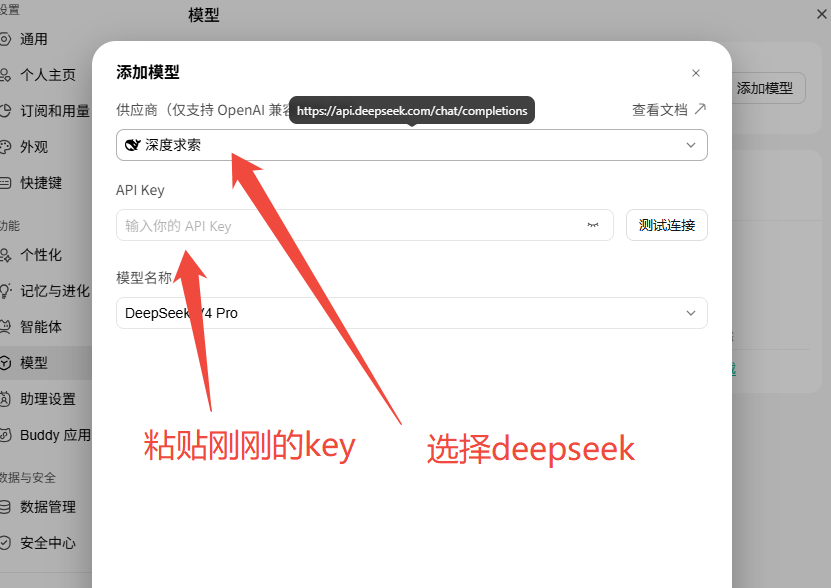


保存后切换到自己的自定义模型即可开始使用。
4申请 tradebee 密钥并妥善保存
接入小蜜蜂前,请先在开放平台创建 API 密钥,并暂时保存在本地,供下一步 MCP 或技能配置使用。
安全与权限:仅主账号可以创建 API-key;密钥等同后台操作权限,勿分享、勿提交到公开文档。创建后请立刻复制,放到密码管理器或本机加密笔记中暂存;不要只放在聊天记录里。- 登录你的小蜜蜂平台账号,进入「开放平台」→「管理密钥」。
管理密钥入口,如下:

- 点击蓝色的「创建」按钮,生成新的 API 密钥。(注意:只有主账号可以创建 API-key)
创建与生成密钥,如下:


- 复制创建好的平台 API Key,先保存到本地安全位置,再进入第 5 步。
复制平台 API Key,如下:

若公司有多个站点账号,建议在本地备注好「企业名称 / 站点」,与密钥一一对应,避免用错后台。
5在 Agent 中接入 tradebee(推荐 MCP)
官方推荐使用 MCP 连接(说明见开放平台)。插件包在线安装 / 压缩包安装属于另一类接入方式,部分用户用着更顺手,可作为备选。请先完成第 4 步并准备好 API 密钥。
5.1 推荐:使用 MCP 方式安装
以 WorkBuddy 为例,登录并配置好模型后,按以下步骤操作:
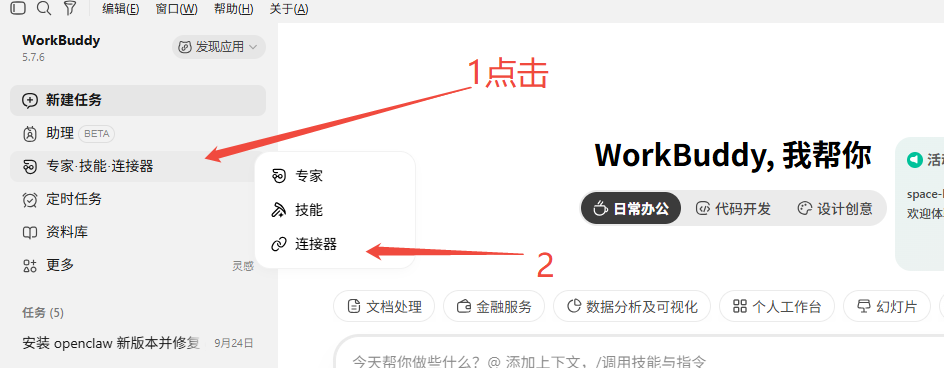
- 进入连接器页面。
进入连接器,如下:
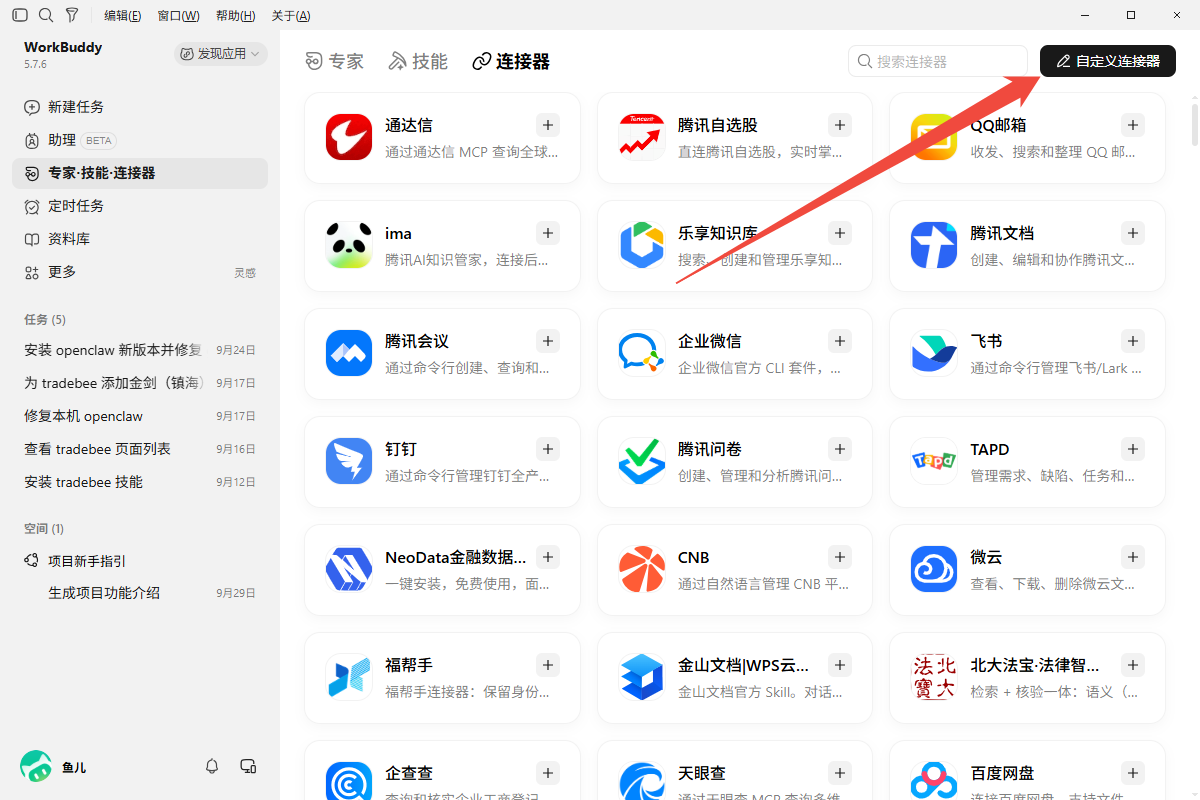
- 点击右上角「自定义连接器」。
自定义连接器入口,如下:
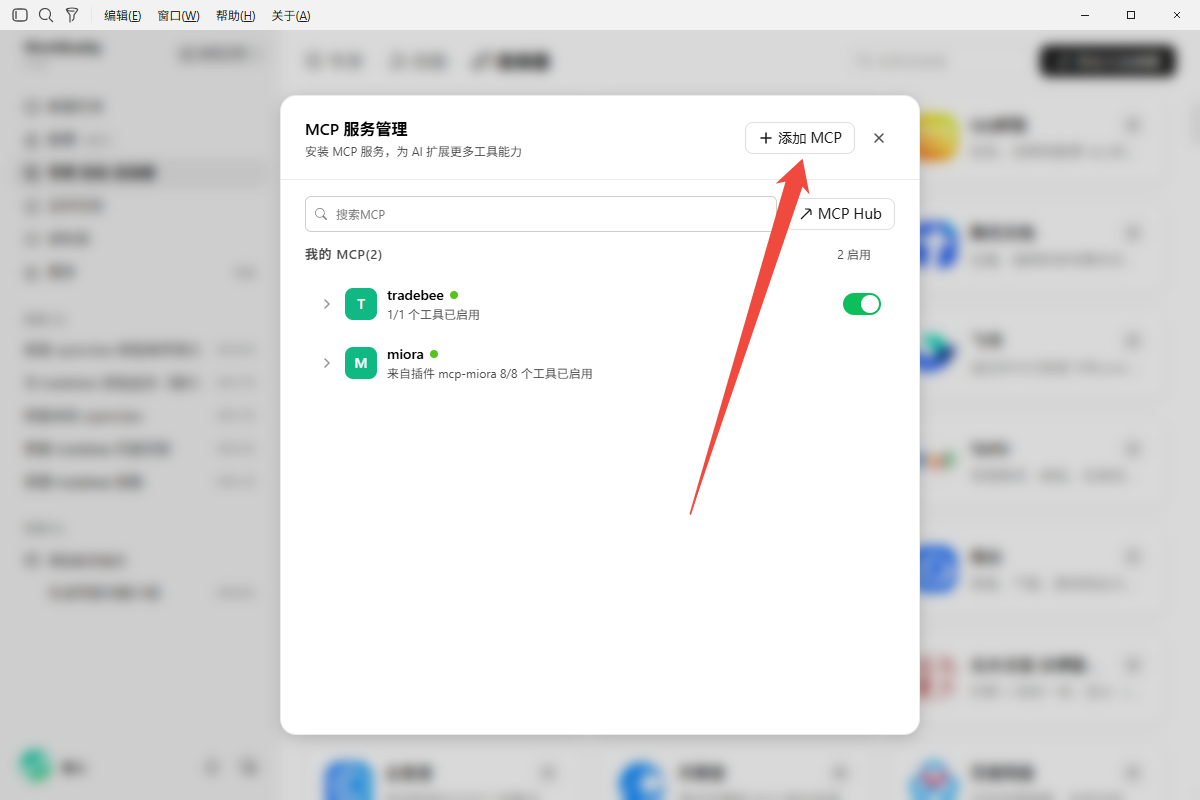
- 点击「添加 MCP」。
添加 MCP,如下:
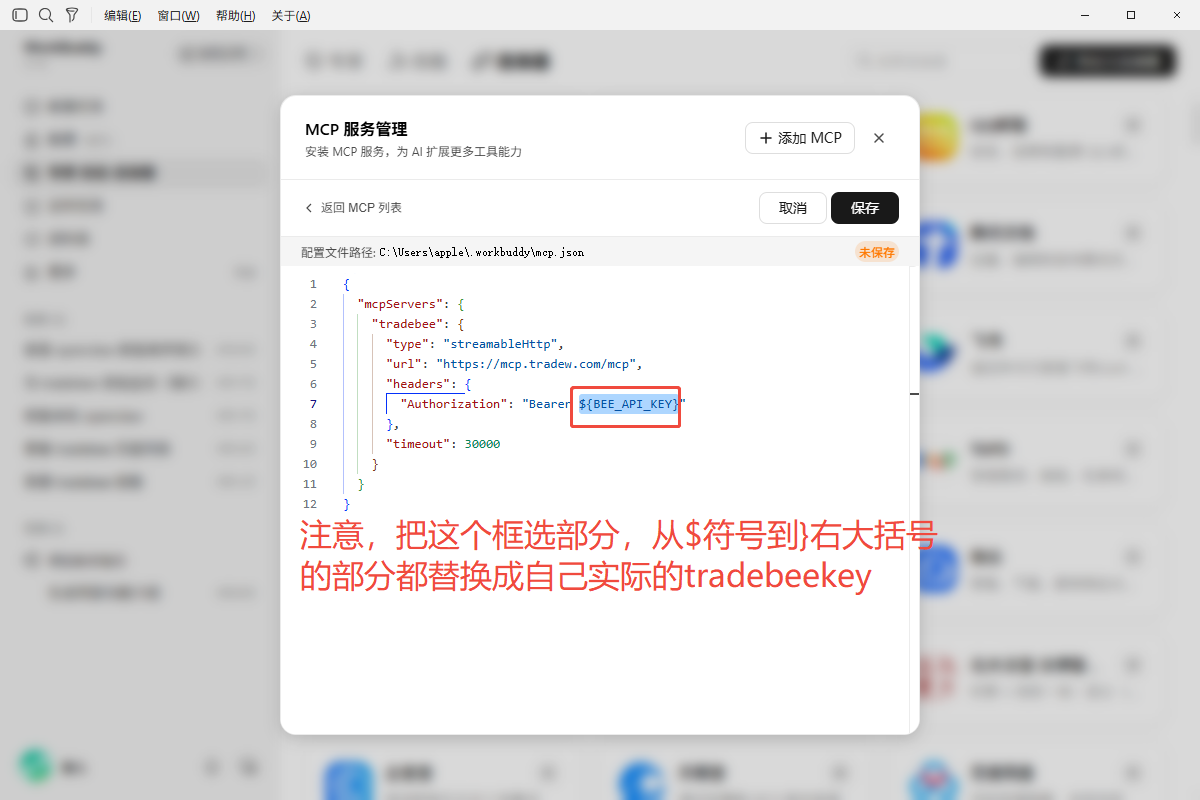
- 将以下代码完整覆盖到配置框中(请将
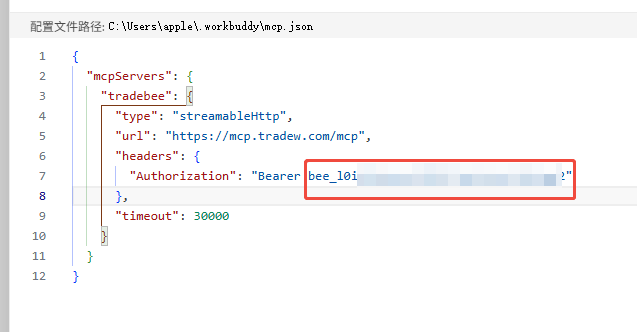
${BEE_API_KEY}替换为第 4 步保存的真实密钥):{ "mcpServers": { "tradebee": { "type": "streamableHttp", "url": "https://mcp.tradew.com/mcp", "headers": { "Authorization": "Bearer ${BEE_API_KEY}" }, "timeout": 30000 } }}粘贴 MCP 配置示意,如下:
- 添加完成后界面如下:
- 点击「保存」。保存成功后应显示 tradebee 已启用:
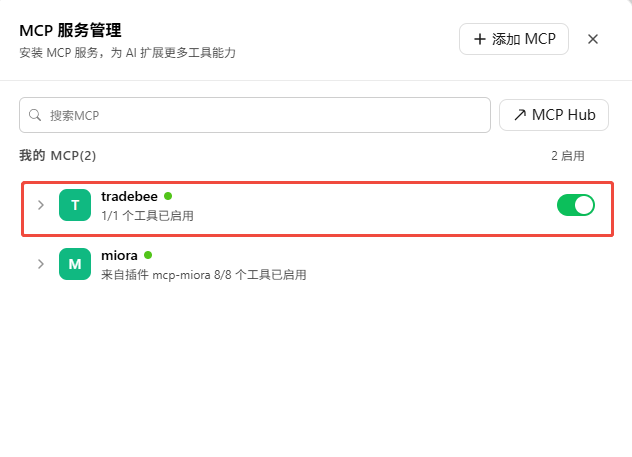
说明:MCP 配置里已写入密钥,一般无需再在对话里「添加 bee-api-key」。保存后可直接测试(例如查询账号内分组);不报错且能返回数据即表示成功。
5.2 备选:让 AI 安装插件包
若你更习惯本地目录方式,或 MCP 暂不可用,可使用技能仓库:
https://clawhub.ai/tradebee/plugins/tradebee
在 Agent 对话框中发送:
帮我安装这个技能 https://clawhub.ai/tradebee/plugins/tradebee发送安装指令与安装过程,如下:


若长时间无成功(进度卡住),可尝试:
- 先停止当前任务
- 切换到其他模型,或选择「均衡」模式
- 重新开对话,发送「继续」
切换模型与安装到技能目录,如下:

出现提示后,选择「安装到技能目录」。
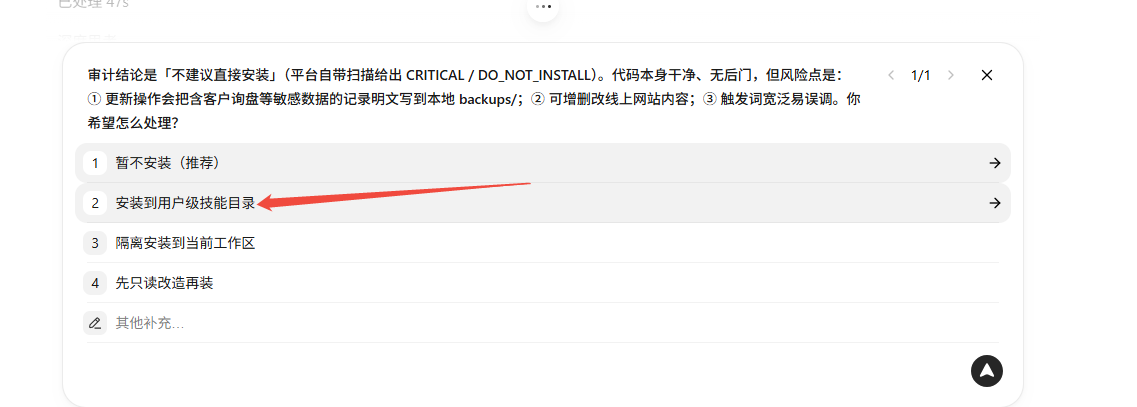

安装完成后,在对话中配置密钥(将下方红色部分换成你的信息):
帮我在 tradebee 技能里添加一个 bee-api-key:
bee_xxxxxxxxxxxxxxxxxxxxxxxxx(粘贴第 4 步复制的 API)
备注成:你的企业名称
请注意:是多添加一个 bee-api-key,不是替换掉以前的。后面我直接说备注的名称,你就用对应的 bee-api-key 操作对应的后台。发送配置示意,如下:

只要显示消耗了额度,说明任务已执行。建议保留多个 bee-api-key 的写法,方便一个公司管理多个平台账号。

5.3 备选:使用压缩包安装技能
在线安装遇到问题时,可下载压缩包后手动上传安装。
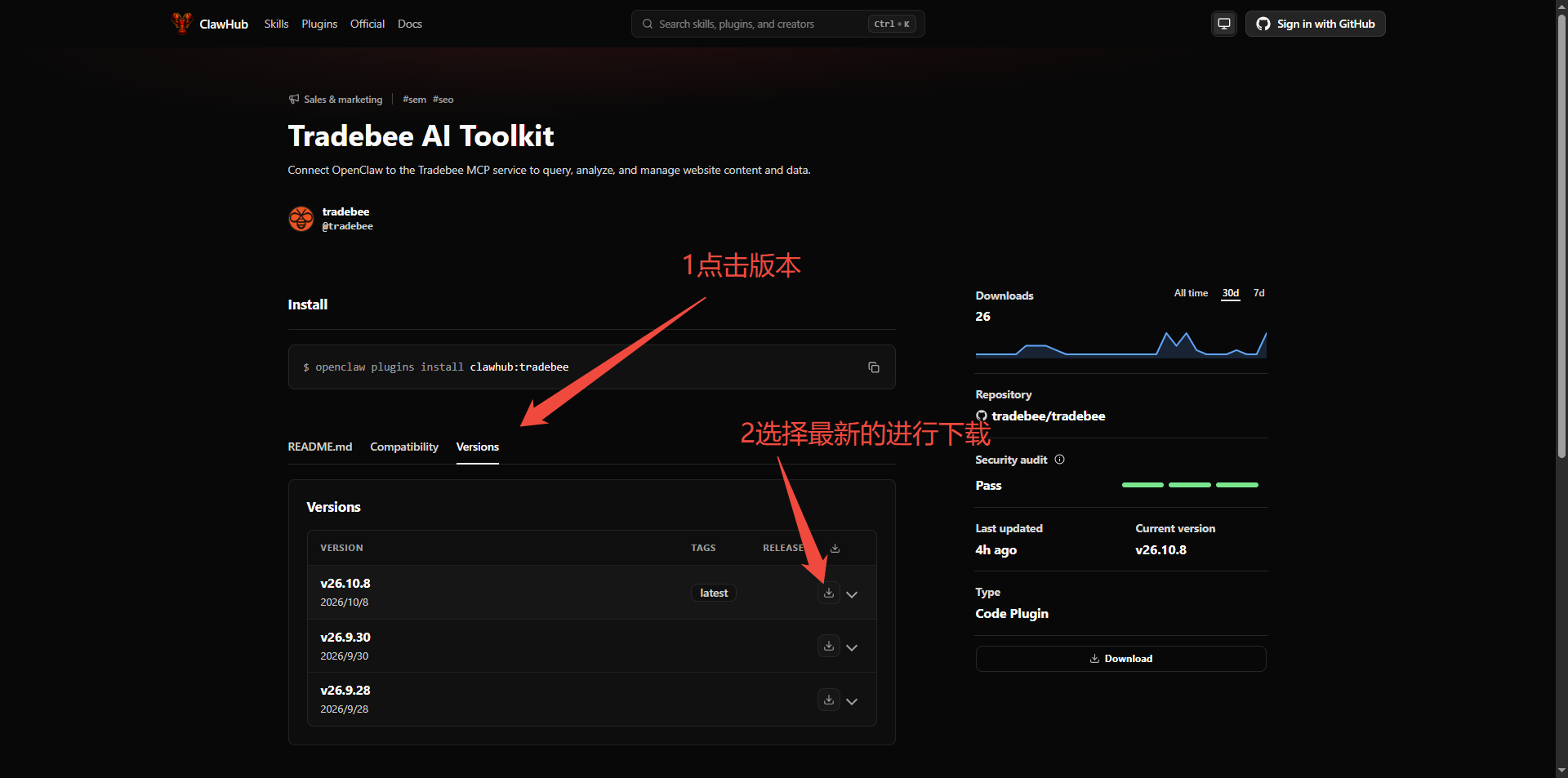
- 进入仓库:https://clawhub.ai/tradebee/plugins/tradebee
- 按页面说明下载插件压缩包。
下载压缩包示意,如下:
- 在 Agent 中上传压缩包,并让 AI 安装。
上传安装示意,如下:

- 安装完成后,按 5.2 末尾方式配置 bee-api-key 即可。
6测试与使用 tradebee
配置完成后,就可以让 AI 操作你的账号了。
使用习惯:每一次新开对话的第一句话,建议明确声明:「使用 tradebee,操作【账号备注名称】,做【具体事情】」。
若不清楚当前可操作哪些账号,可先说:「检查 tradebee 内可以操作哪些账号」,确认后再下具体指令。测试示例:查看导航。成功返回结果,说明接入正确。
测试查看导航,如下:

发布产品示例(仅为演示,实际请按真实产品文档操作):
发布产品示意,如下:
 使用建议:
使用建议:- 正式操作前,先让 AI 给出预览方案,确认无误后再上线。
- 遇到错误时,可让 AI 恢复到上一版备份。
- 复杂任务建议拆分成多步执行,降低出错概率。
常用提示词模板(可直接复制修改)
发布 / 批量发布产品
使用 tradebee 操作【账号备注名称】,在英语站发布产品。
素材在桌面【xxx 文件夹】,产品详情参考【产品编号 / 页面链接 / 参考详情页】。
整体排版、配色、模块顺序、图片比例等与参考页严格保持一致;多余信息放到合适位置,风格与其他模块统一。
产品标题要包含 B 端词,不要带型号;原有属性里已有 model,其他属性里不要再出现 model。
产品名称、简要描述、详情描述中至少完整出现一个目标关键词。
同时优化每个产品的 TDK;全部英文,不要出现中文。
不要使用 Unsplash;只用素材文件夹里的图。主图用对应的 1、2、3,其余图放详情(如有)。(按实际账号、文件夹、参考页修改【】内容;批量时说明「按文件夹内每个产品各发一条」。建议先预览一条,确认后再批量。)
制作页面
使用 tradebee 操作【账号备注名称】,素材在【xxxx】。
把这些信息做成一个页面;颜色自动调取网站主题色,不要擅自换主色。
版式可参考【参考网址】,模块可加适度微交互,不要花哨、不要乱加小图标。
先生成本地 html 预览,我确认后再上线到账号。(预览后可逐模块改:复制该块说明,告诉 AI「这个模块需要做 xxx」;满意再正式发布。)
同步模块布局(如 CTA)
使用 tradebee 操作【账号备注名称】。
把【源页面】【源位置/模块名】的布局与排版,同步到【目标页面】【目标位置/模块名】。
只对齐结构、间距、按钮层级和排版方式;文案与链接按目标页保留或按我补充的内容替换。
颜色自动调取网站主题色,不要另起一套色,不要额外加装饰图标。(例:把 A 页底部 CTA 的布局,同步到 B 页同位置。)
产品详情多方案排版
使用 tradebee 操作【账号备注名称】(如需读站内页)。
把【产品名/编号】详情页按区块重新规划排版;每个区块给出 3 种方案。
所有方案做在同一个本地 HTML 里,我可在页内逐块选择;文件输出到桌面【新建文件夹】(或指定文件夹)。
只调排版与层级,不编造参数;自动调取网站主题色,不要新主色、不要乱加小图标。
先极短说明各个方案,再生成文件。发布新闻 / FAQ / 博客
使用 tradebee 操作【账号备注名称】,素材在【xxxx】。
读取该 FAQ 表格 / 新闻文档 / 博客文档,上传到【xxx 分组】下。
(或:先分析内容,提议新分组名称,我确认后再上传。)
全文英文(若站点为英语站),TDK 一并合理填写;不要用 Unsplash 占位图。最后提醒
不论使用哪个 Agent 软件,都很难一次做到 100% 满意。建议预留时间和额度用于调整与微调。界面与菜单名称可能随版本更新略有变化,以实际页面为准。
希望大家借助 AI 真正提高工作效率,享受科技带来的便利。
转到